Appearance
Windows10 搭建 FTP 服务器(IIS)
本文根据原始教程文档转写,按原教程顺序保留文字与截图,未做发散。
概述
FTP 协议服务端搭建的方式包含 IIS, FileZilla等 下述方式仅为Windows10 版本IIS方式。如果已存在搭建好的服务端,可根据现场环境修改FTP协议服务端网络IP,请直接跳转到标题1.3修改IP即可。
创建用户
创建一个用户账号用于客户端登录,假设用户名称为ftpuser
右键点击开始图标,选择计算机管理。
点击本地用户和组,选择用户。
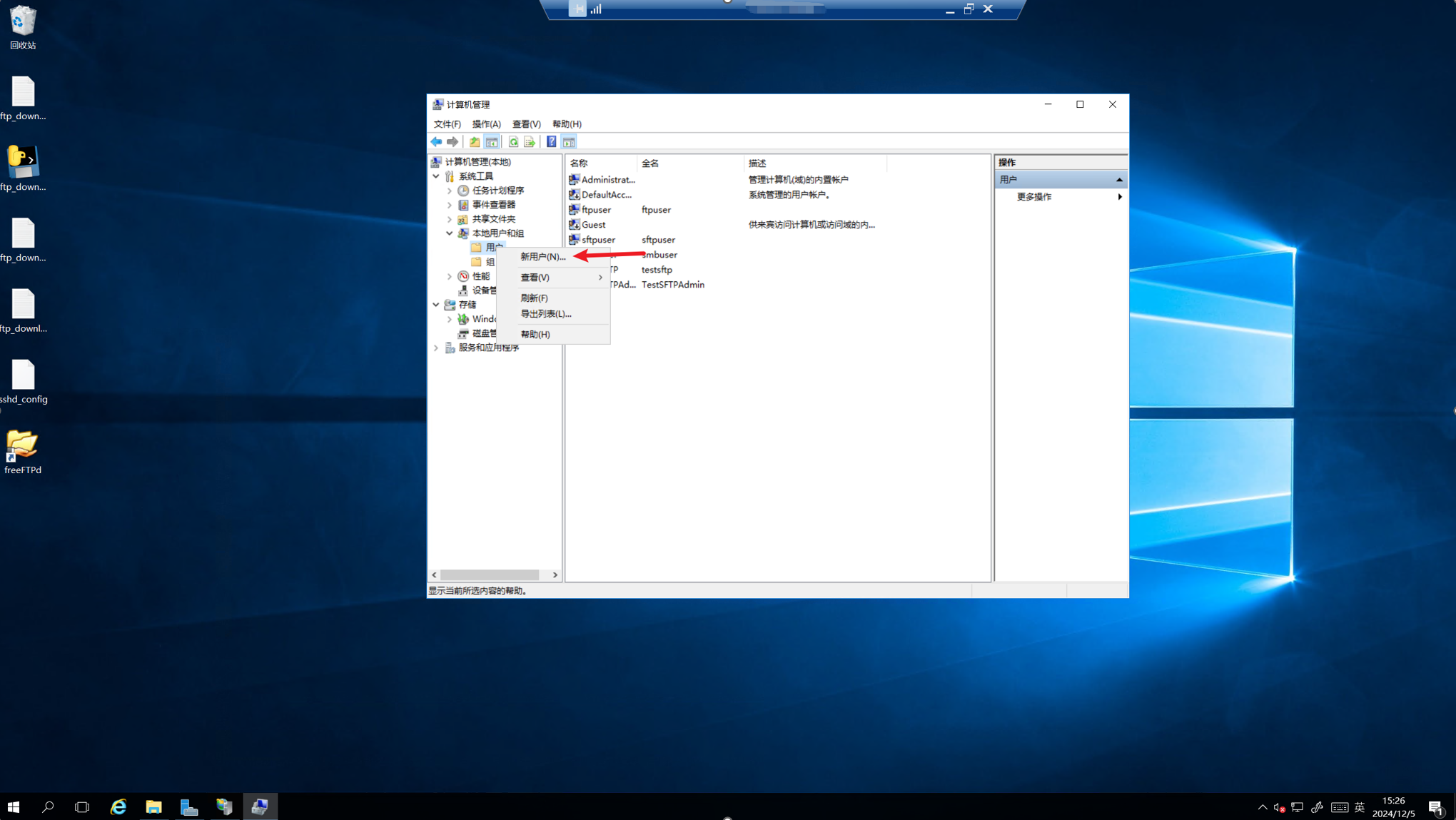
右键点击用户,选择新用户
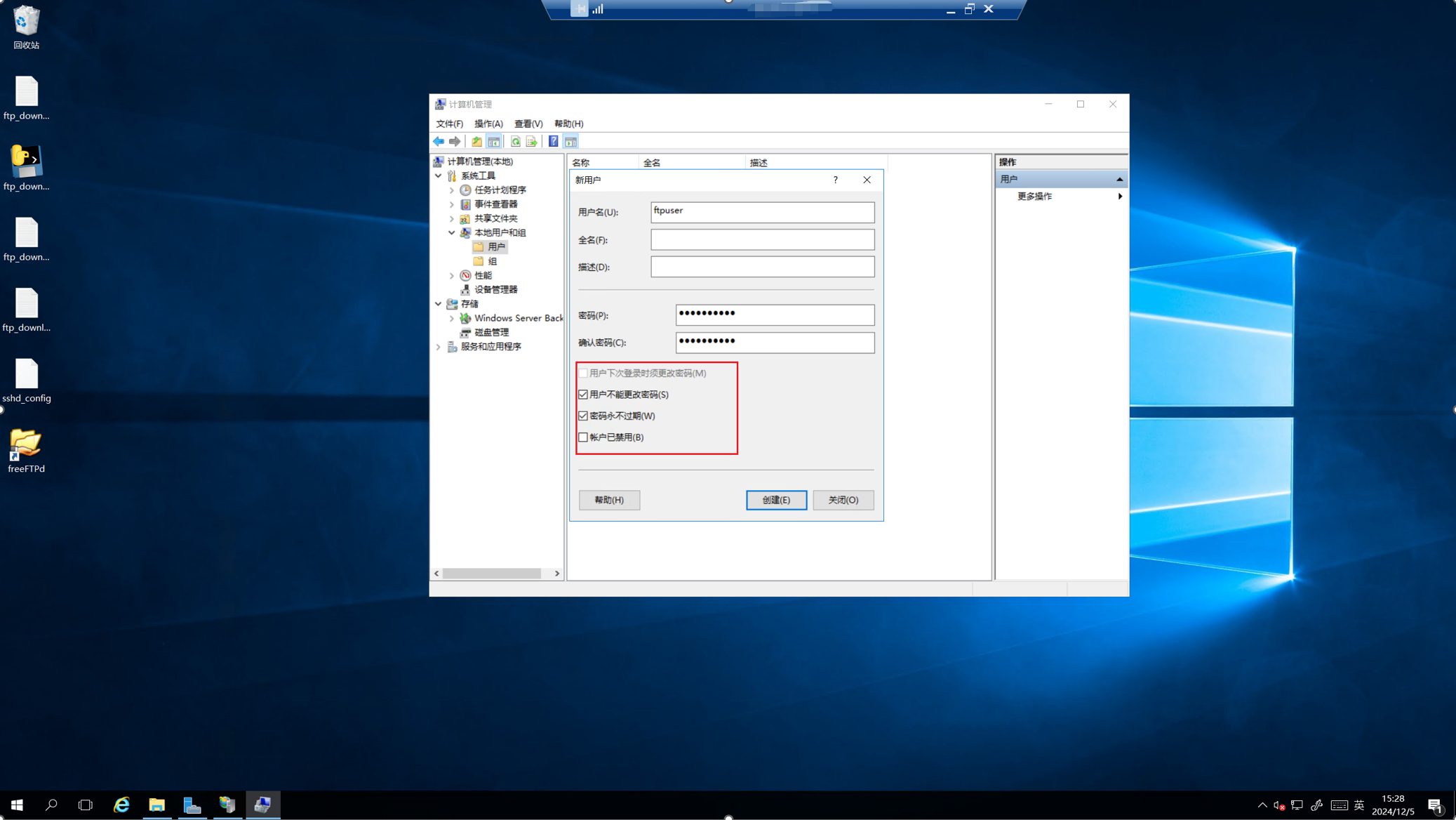
输入用户信息,下方勾选栏选项如图配置,点击创建
Tips:对于家庭版用户可能没有该功能,需要通过其他方式添加用户,参考标题1.4内容
搭建 FTP
创建完毕后,在系统左下角点击搜索栏或者通过快捷键Win+S打开搜索栏,搜索关键字“IIS管理器”,根据提示打开Internet Information Services(IIS)管理器。
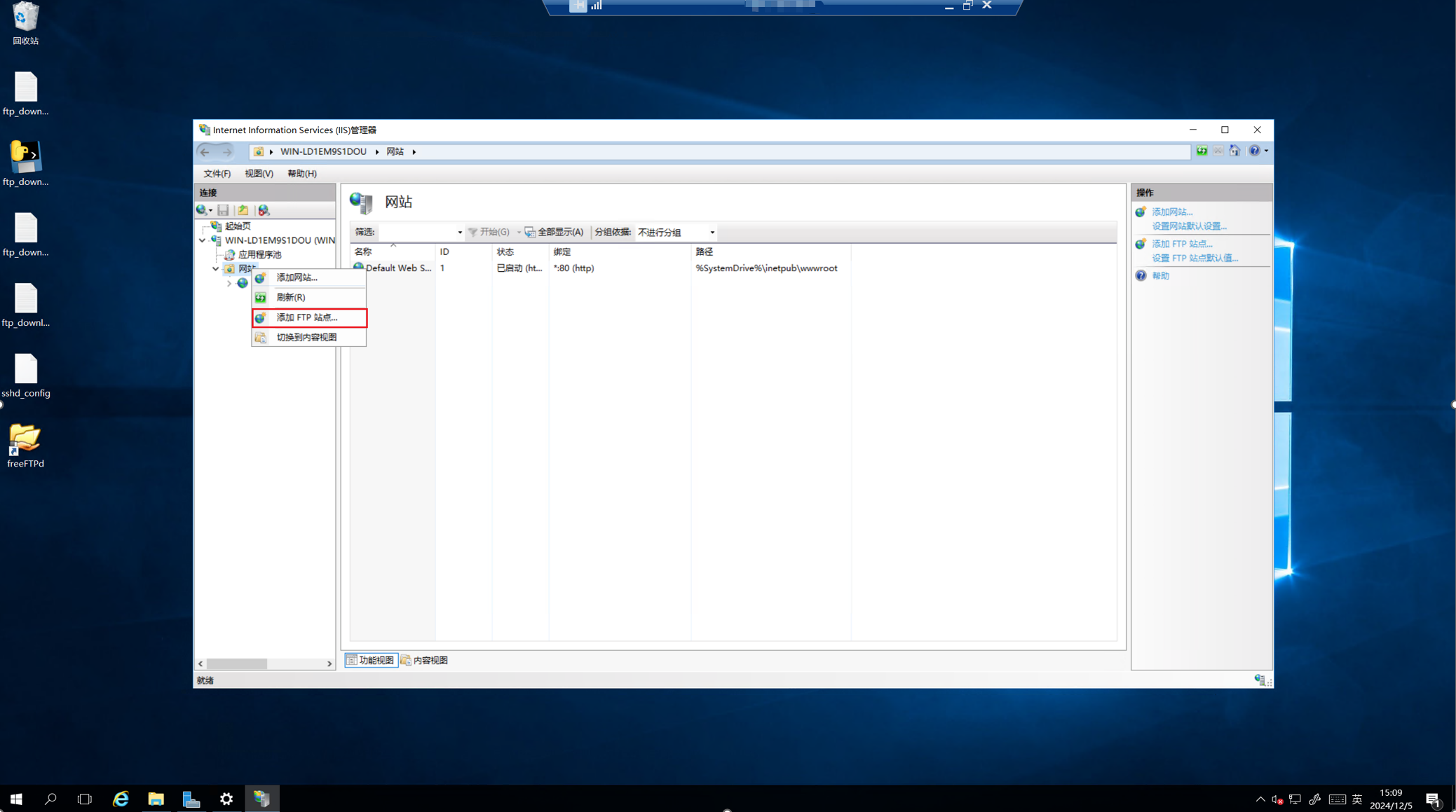
进入IIS管理器后,依次点击点开左侧视图列表,随后右键单击“网站“,选择添加FTP站点。
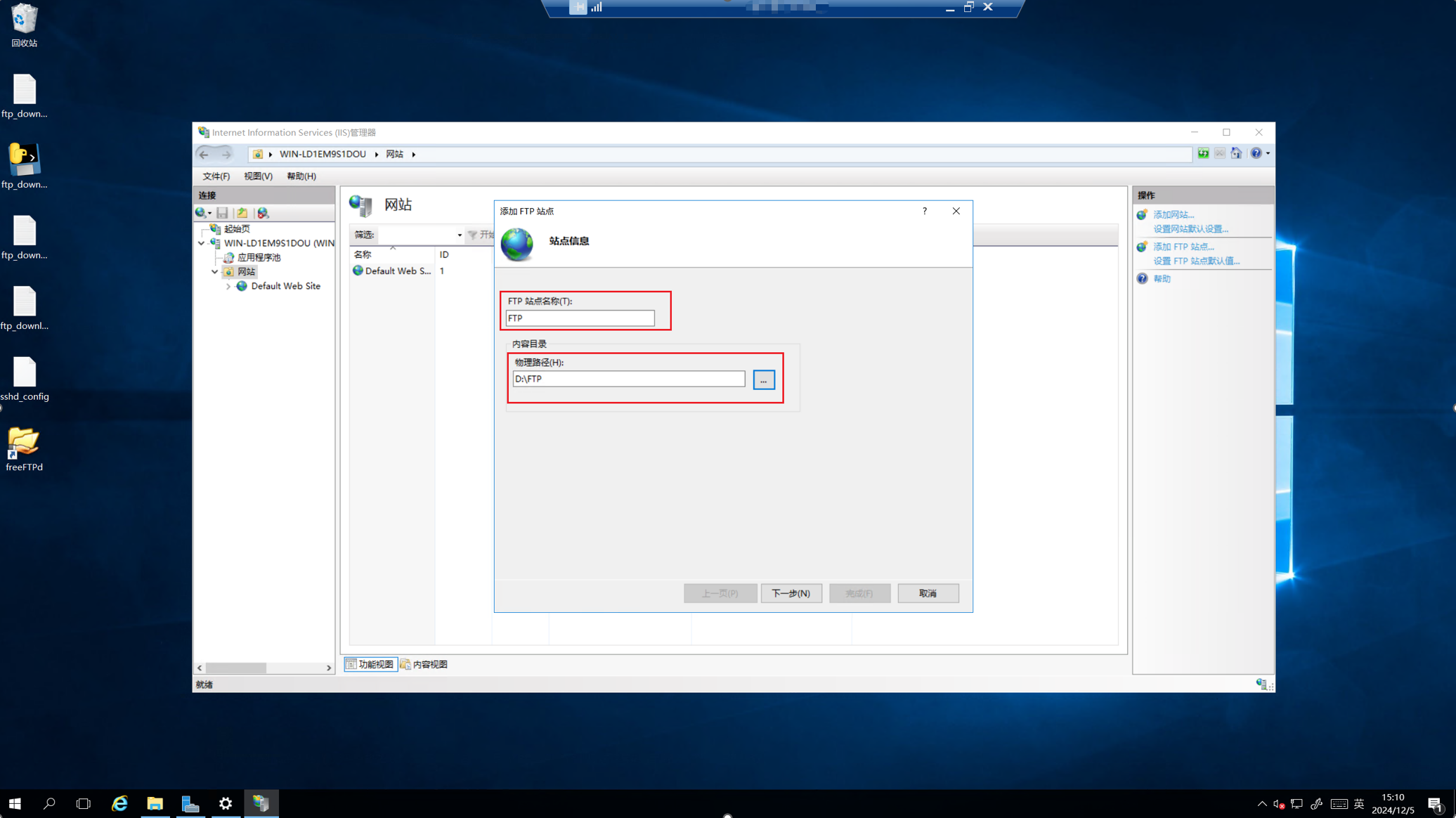
输入必要信息,站点名称和物理路径,点击下一步。
Tips: 站点名称作为名称标识,可以随意修改,物理路径作为FTP服务端的根目录,即登录后的目录。假设配置得物理路径为D:\ftp, 其下有子目录D:\ftp\test, 客户端使用时输入/test即可。
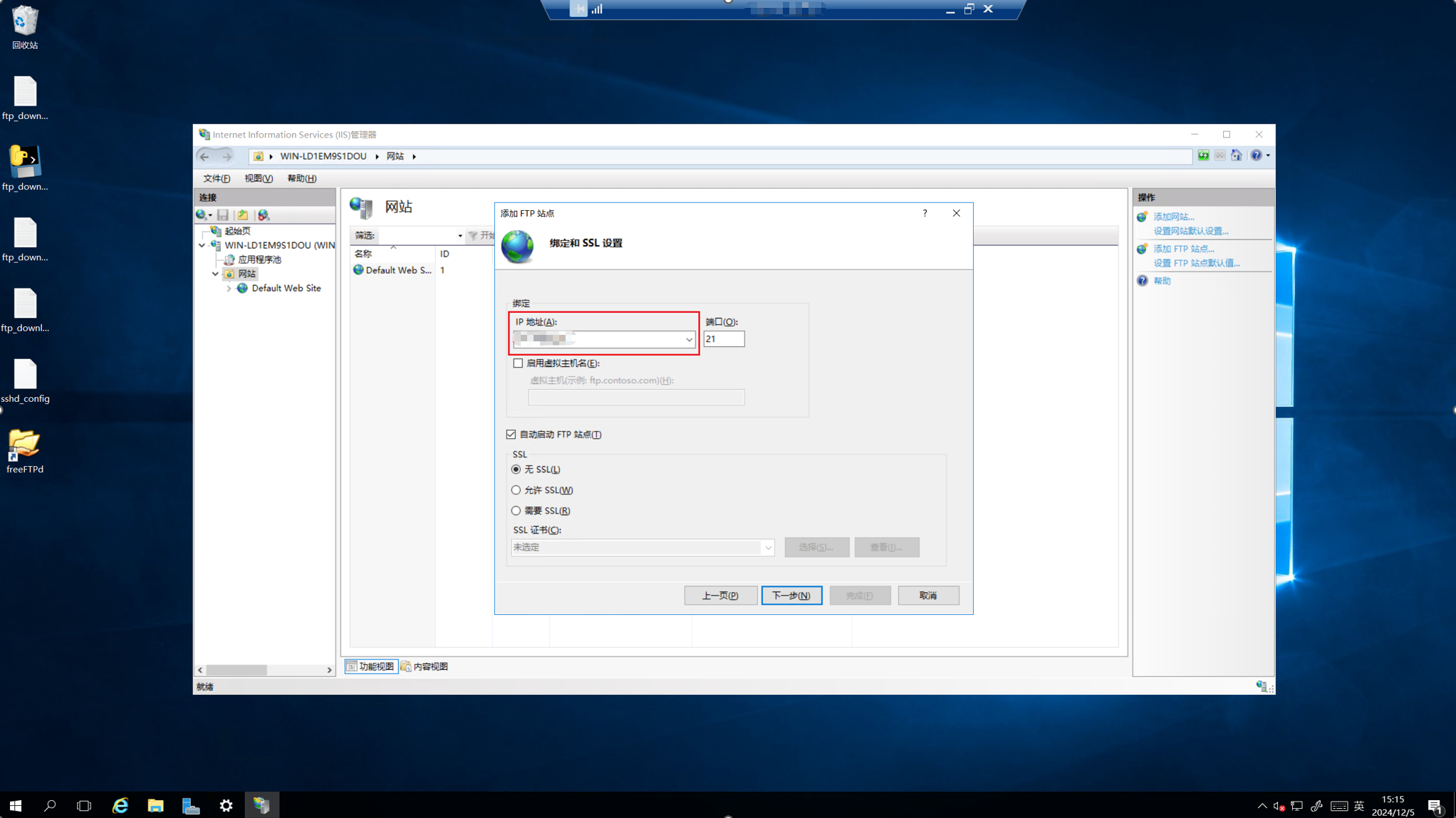
进行绑定IP、端口设置,IP地址选择本机IP,端口默认21,不启用虚拟主机名,关闭SSL证书,开启自动启动FTP站点,点击下一步。
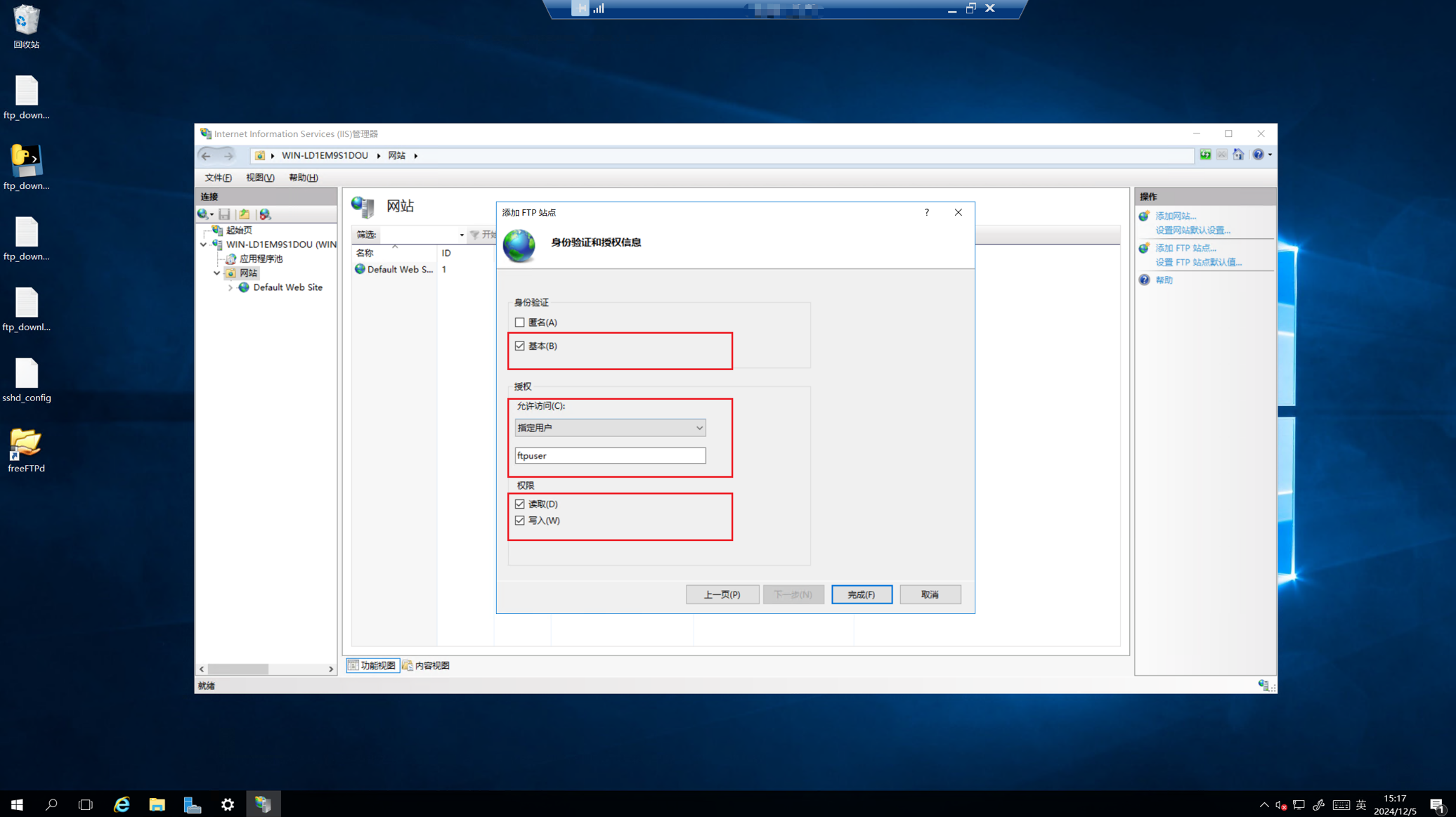
进行身份验证配置,开启基本身份验证,关闭匿名登录,授权给指定用户访问,下方输入对应步骤1中的用户名,权限配置为允许读取和写入,点击完成。
已存在服务端,修改网络 IP
对于已存在服务端,根据现场网络环境修改IP即可,可通过以下步骤实现
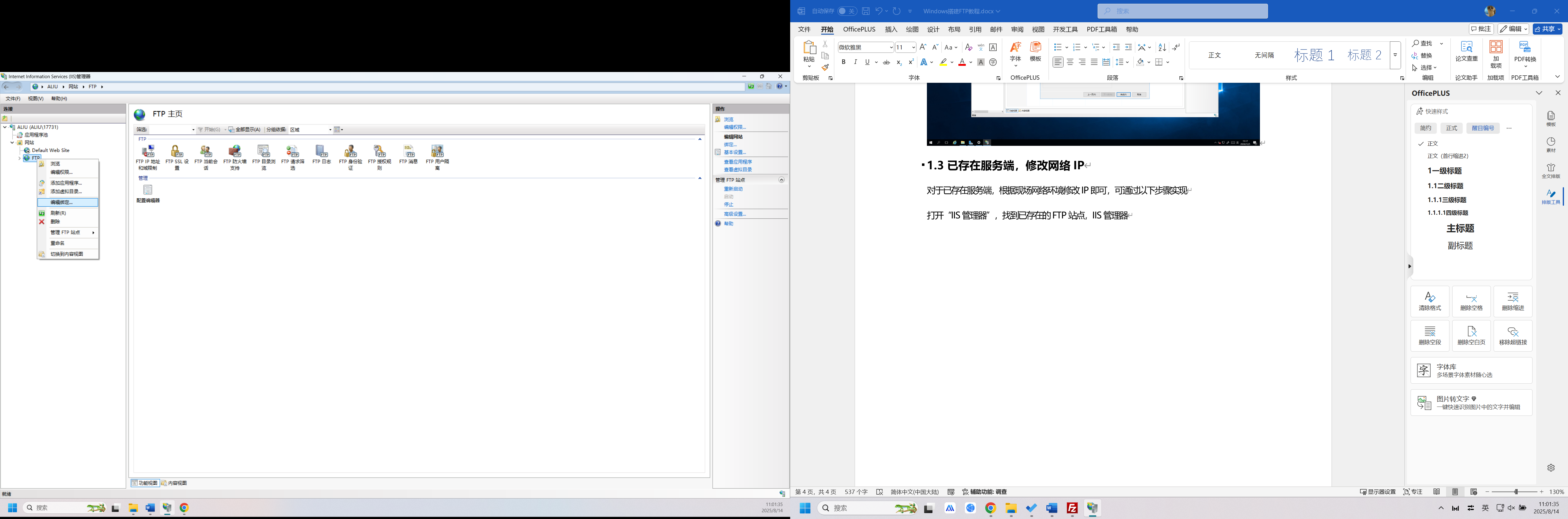
打开“IIS管理器”,找到已存在的FTP站点,右键单击,选择编辑绑定
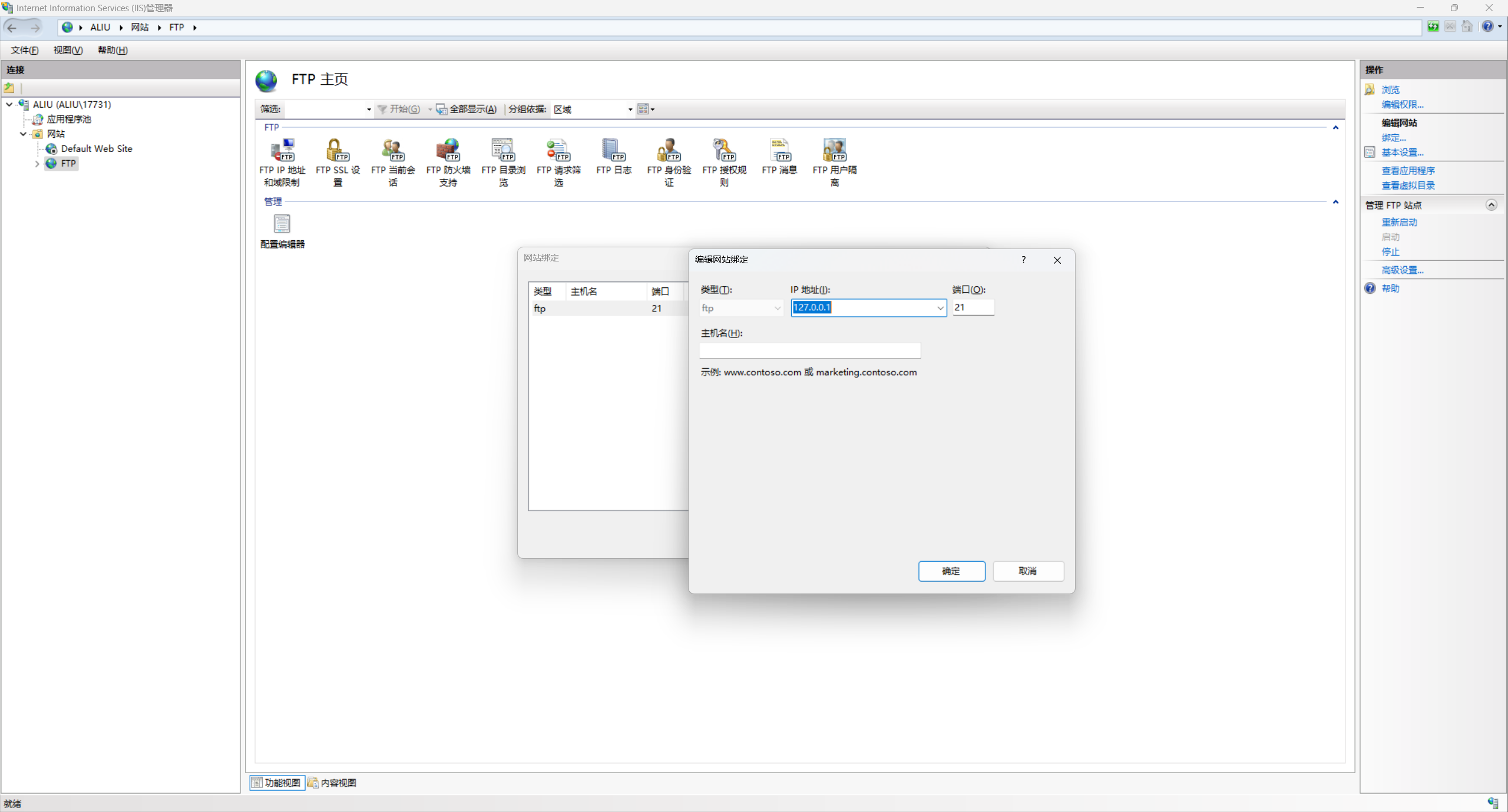
在弹出的对话框中,双击IP地址,修改为对应的IP即可,点击确定进行保存。
修改IP完毕后需要对FTP站点进行重启,右键单击站点,选择管理FTP站点-重新启动。
家庭版系统添加用户
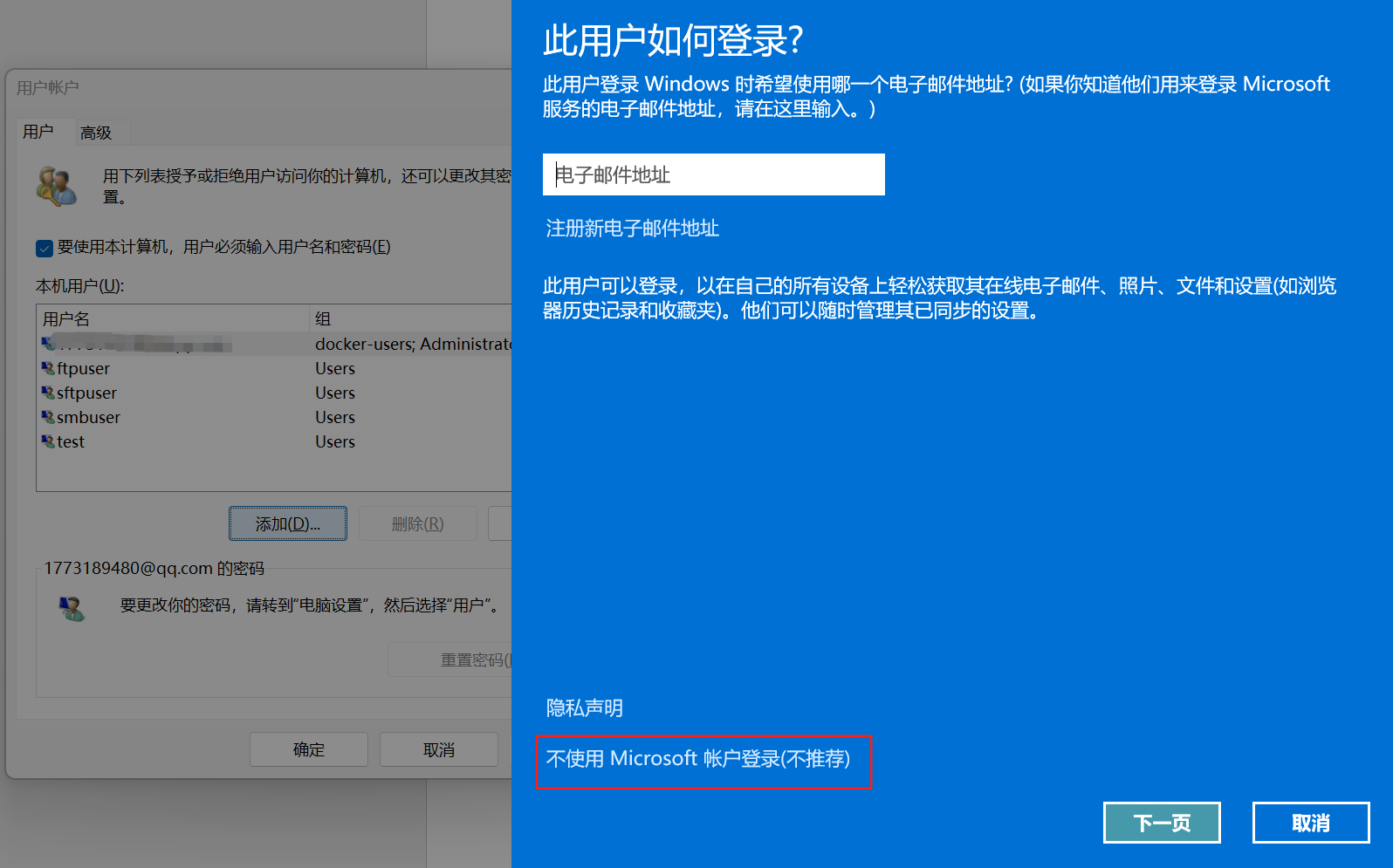
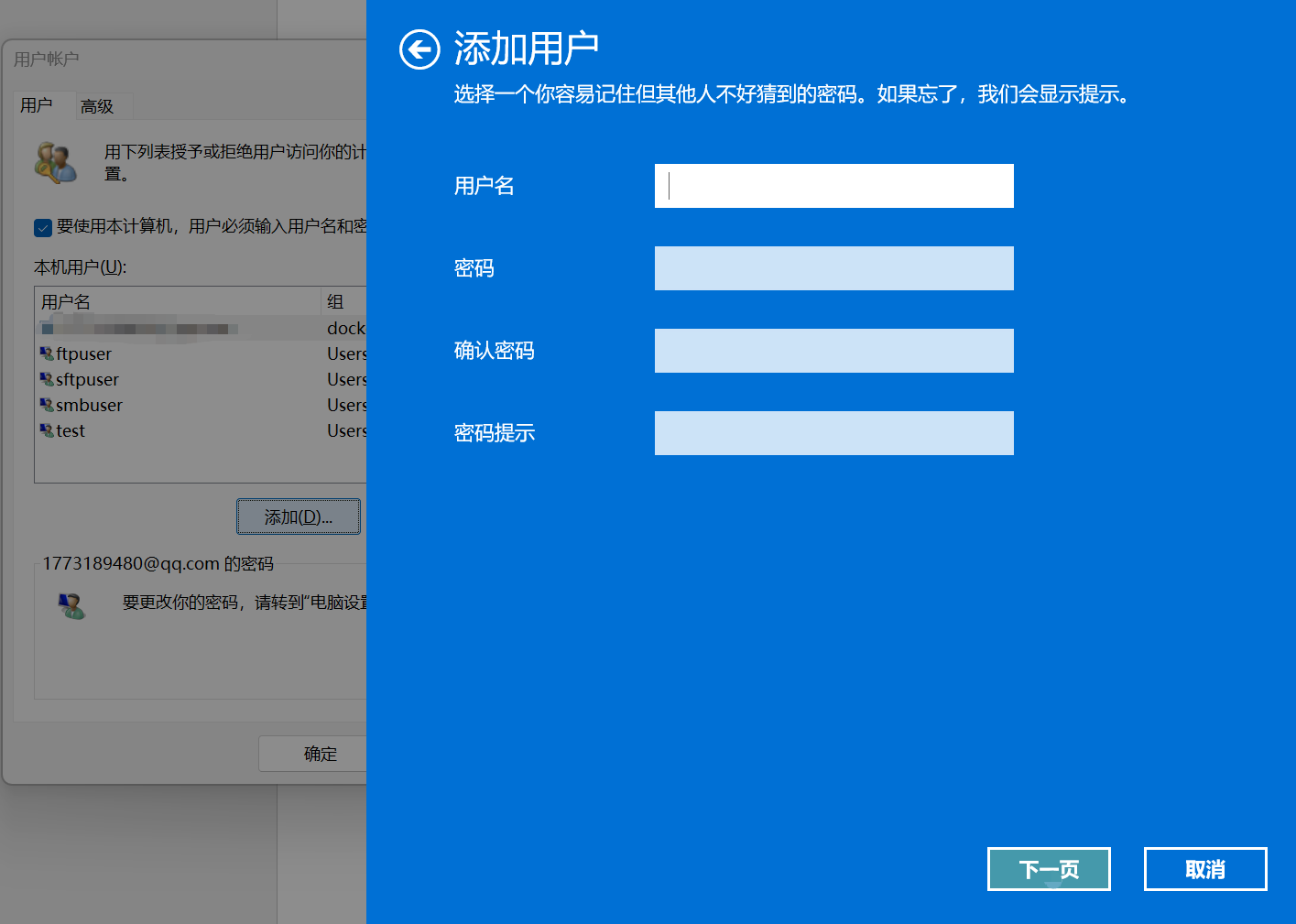
可通过命令工具打开创建菜单。按 Win+R 输入 netplwiz → 点击「添加」→ 选择「不使用 Microsoft 账户登录」→ 选择「本地账户」→输入用户名和密码完成本地账户创建。
启动或关闭 Windows 功能
Win+S键搜索控制面板,打开顺序【控制面板-程序和功能-启动或关闭Windows功能】,在弹出的窗口中选择以下选项:
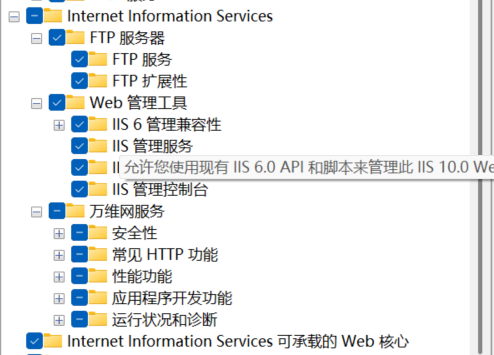
点击确认,然后重启电脑即可搜索到IIS管理器